Pour un site plus rapide
Choisissez une taille exacte en pixels ou en pourcentage pour vos JPG, PNG, WebP et AVIF, directement dans votre navigateur. Sans inscription, et vos images ne quittent jamais votre appareil.
ou déposez-les ici · collez avec Ctrl+V
JPGPNGWebPAVIFJusqu’à 20 images · 30 Mo chacune
Déposez les images à redimensionner
Redimensionné sur votre appareil. Rien n’est envoyé.
Une image redimensionnée peut être encore plus légère. Compressez-la →Vous préférez qu’on s’occupe de tout le site ? Accélération dès
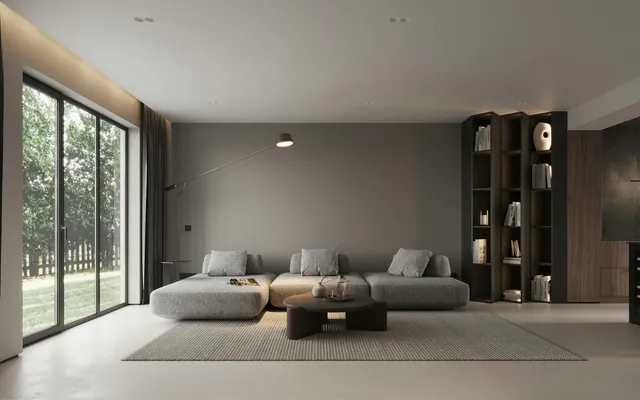 4000 × 2500 · 1,4 Mo
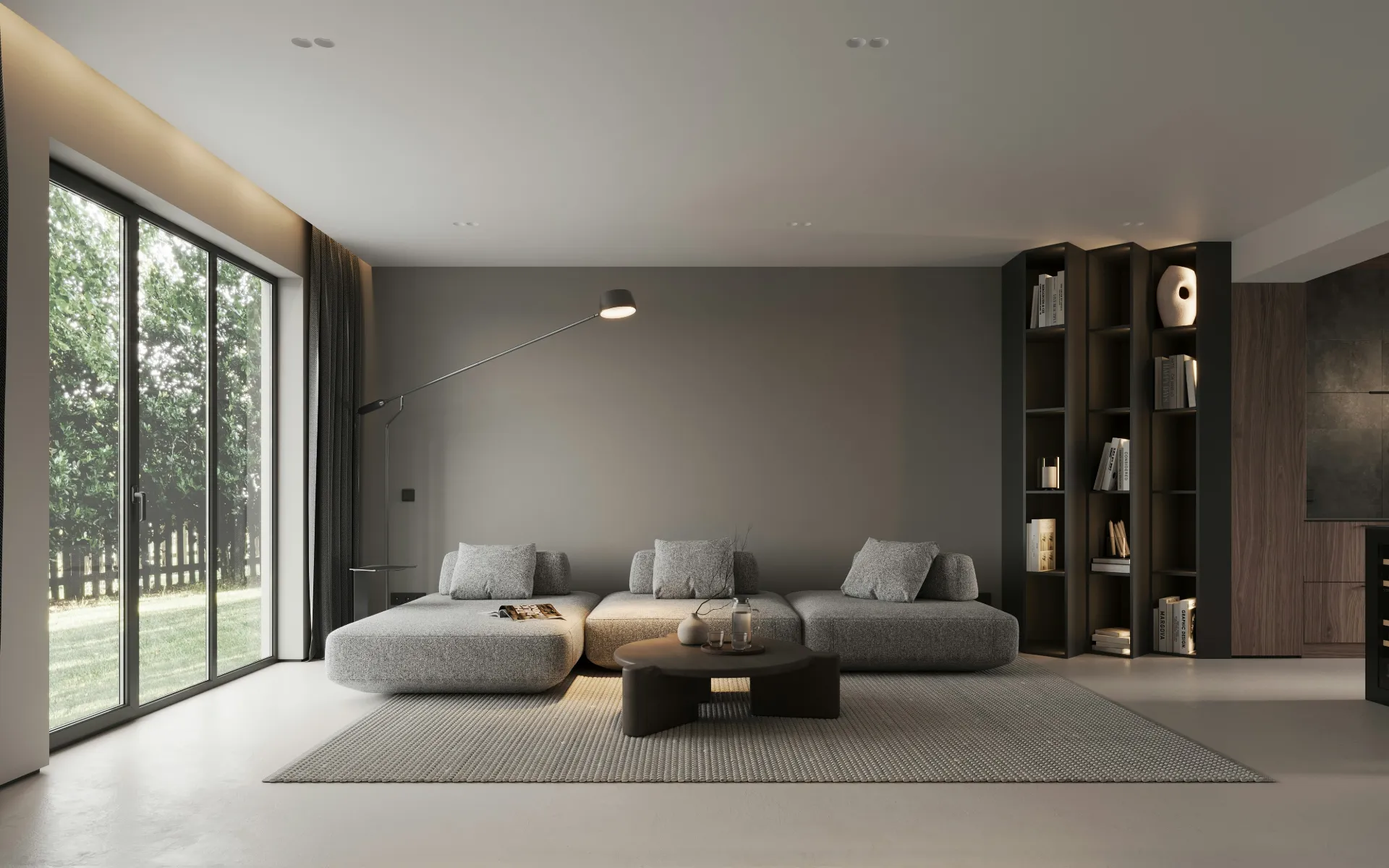 1920 × 1200 · 224 Ko−84%
Une photo en pleine résolution fait 4000 pixels de large et 1,4 Mo. À 1920 pixels de large, elle remplit encore un grand écran, et pèse 224 Ko.
Choisissez jusqu’à 20 fichiers JPG, PNG, WebP ou AVIF, déposez-les sur la page ou collez-en un.
Saisissez une largeur ou une hauteur, ou choisissez un pourcentage. Les proportions restent les mêmes.
Enregistrez chaque image, ou toutes dans un seul ZIP. Rien ne quitte votre appareil en chemin.
| Où | Taille | Remarque |
|---|---|---|
| Image pleine largeur d’un site | 1920 × 1080 | Assez large pour la plupart des écrans d’ordinateur, portables compris |
| Image de blog ou de produit | 1200 px de large | Nette dans une colonne de contenu, légère à charger |
| Post Instagram en portrait | 1080 × 1350 | 4:5, prend le plus de place dans le fil |
| Story, Reel ou TikTok | 1080 × 1920 | 9:16, plein écran sur mobile |
| Aperçu de lien (Open Graph) | 1200 × 630 | Ce que Facebook, LinkedIn et les messageries affichent pour un lien partagé |
| Photo produit Shopify | 2048 × 2048 | Carrée, avec de la marge pour le zoom |
| Image Google Discover | 1200 px de large ou plus | Des aperçus plus grands dans le fil de Google |
Les tailles changent quand les plateformes modifient leur mise en page ; consultez l’aide de la plateforme avant une campagne.
Le redimensionnement se fait dans votre navigateur. Vos images ne sont ni envoyées, ni stockées, ni vues par qui que ce soit ; fermer l’onglet ne laisse aucune trace.
Réduisez-la au lieu de l’agrandir, et gardez les proportions. Une image réduite reste nette ; l’agrandir au-delà de sa taille d’origine ne peut pas ajouter des détails qui n’ont jamais existé.
Oui : jusqu’à 20 images à la fois, de 30 Mo maximum chacune. Toutes reçoivent la même taille ou le même pourcentage, et un seul ZIP réunit les résultats.
Avec les proportions gardées, l’image tient dans ce cadre. Désactivez le verrou et elle remplit exactement le cadre : les bords qui dépassent sont rognés autour du centre, rien n’est étiré.
Non : un JPG reste un JPG, un PNG reste un PNG. Pour convertir vos images en WebP ou en AVIF, les formats les plus légers pour le web, utilisez le compresseur gratuit.
C’est gratuit, sans inscription et sans filigrane.
Non. Tout se passe dans votre navigateur, sur votre appareil.
Environ deux fois la taille d’affichage : un emplacement de 600 pixels de large demande une image de 1200 pixels. Plus grand ne fait qu’ajouter du poids.
Moins de pixels l’allègent déjà. Pour un fichier plus léger à taille égale, compressez-la ensuite : Compresser des images
Pas sur le web : les écrans affichent des pixels, seules la largeur et la hauteur en pixels comptent. Le DPI ne compte que pour l’impression.
N’importe quelle page, mobile et ordinateur
Fichiers plus légers, même rendu
Carré, 16:9, cercle et plus
PNG transparent en quelques secondes
Plus grandes et plus nettes grâce à l’IA
Moins de grain, des photos plus propres
Des photos d’iPhone qui s’ouvrent partout