Para una web más rápida
Cambia el tamaño de imágenes JPG, PNG, WebP y AVIF a una medida exacta en píxeles o en porcentaje, directamente en tu navegador. Sin registro, y tus imágenes nunca salen de tu dispositivo.
o arrástralas aquí · pega con Ctrl+V
JPGPNGWebPAVIFHasta 20 imágenes · 30 MB cada una
Suelta las imágenes para redimensionarlas
Se redimensiona en tu dispositivo. No se sube nada.
Las imágenes redimensionadas pueden pesar aún menos. Comprímelas →¿Quieres que lo hagamos por ti en toda la web? Aceleración desde
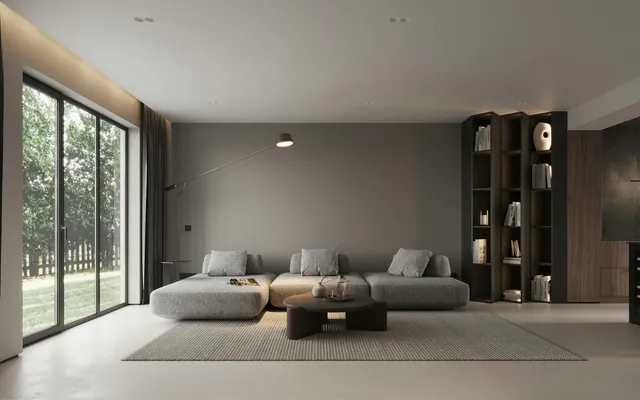 4000 × 2500 · 1,4 MB
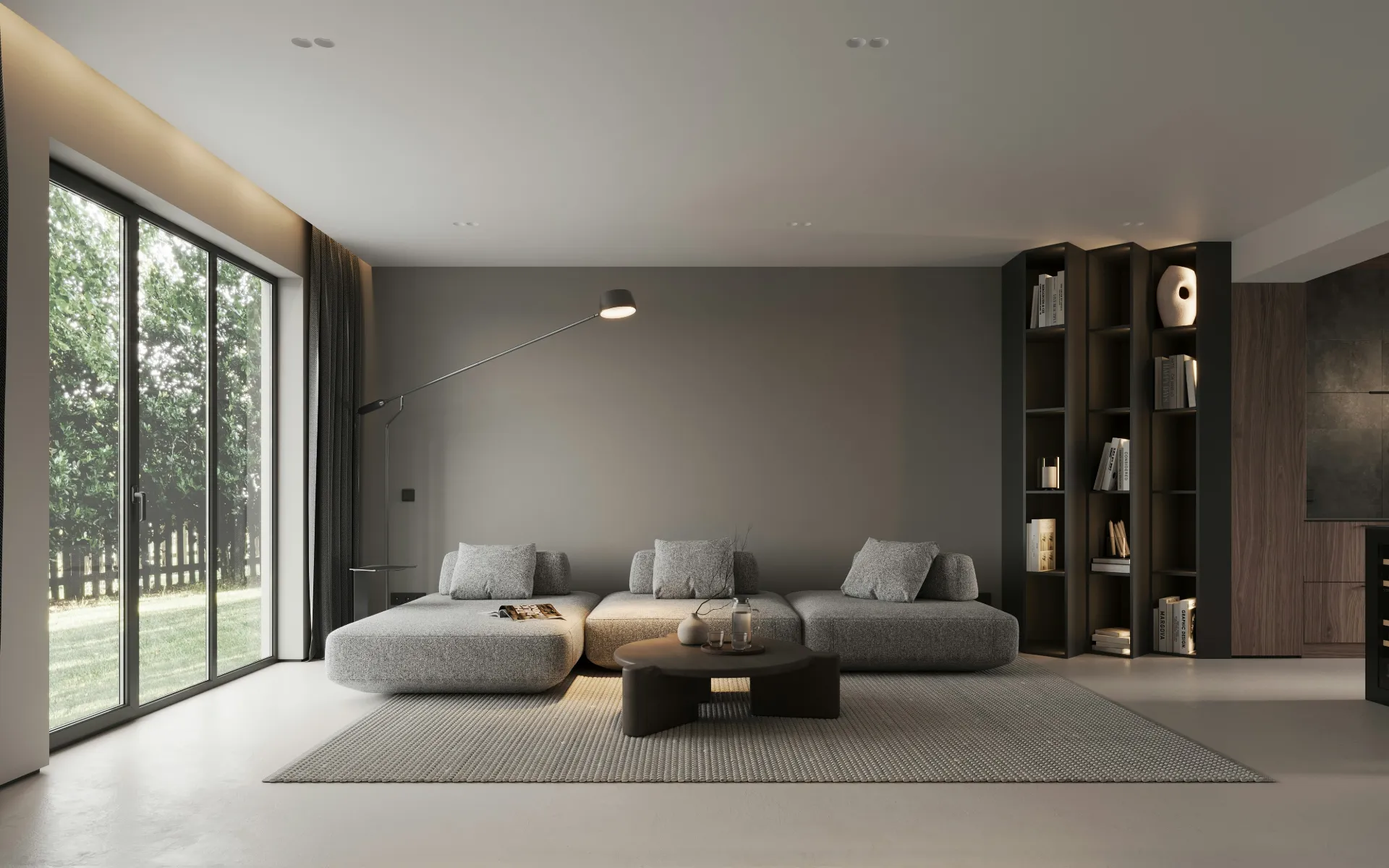 1920 × 1200 · 224 KB−84%
Una foto a tamaño completo tiene 4000 píxeles de ancho y 1,4 MB. A 1920 píxeles de ancho sigue llenando una pantalla grande y pesa 224 KB.
Elige hasta 20 archivos JPG, PNG, WebP o AVIF, arrástralos a la página o pega uno.
Escribe un ancho o un alto, o elige un porcentaje. Las proporciones se mantienen.
Guarda cada imagen o todas en un ZIP. Nada sale de tu dispositivo por el camino.
| Dónde | Tamaño | Nota |
|---|---|---|
| Imagen web a todo lo ancho | 1920 × 1080 | Lo bastante ancha para la mayoría de las pantallas de portátil y de ordenador |
| Imagen de blog o de producto | 1200 px de ancho | Nítida en una columna de contenido y ligera de cargar |
| Post vertical de Instagram | 1080 × 1350 | 4:5, ocupa el máximo espacio en el feed |
| Story, Reel o TikTok | 1080 × 1920 | 9:16, la pantalla completa del móvil |
| Vista previa de enlace (Open Graph) | 1200 × 630 | Lo que muestran Facebook, LinkedIn y los chats al compartir un enlace |
| Foto de producto de Shopify | 2048 × 2048 | Cuadrada, con margen para el zoom |
| Imagen para Google Discover | 1200 px de ancho o más | Vistas previas más grandes en el feed de Google |
Los tamaños cambian cuando las plataformas actualizan su diseño; consulta la página de ayuda de cada plataforma antes de una campaña.
El redimensionado se hace en tu navegador. Tus imágenes no se suben, no se guardan y nadie las ve; al cerrar la pestaña no queda nada.
Hazla más pequeña, no más grande, y mantén las proporciones. Al reducirla, la imagen sigue nítida; al ampliarla por encima de su tamaño original no se puede añadir detalle que nunca existió.
Sí: hasta 20 imágenes a la vez, de hasta 30 MB cada una. Todas reciben el mismo tamaño o porcentaje, y un solo ZIP reúne los resultados.
Con las proporciones mantenidas, la imagen cabe dentro de ese recuadro. Desactiva el candado y lo rellena exactamente: los bordes que no caben se recortan desde el centro, y nada se estira.
No: un JPG sigue siendo JPG y un PNG sigue siendo PNG. Para convertir imágenes a WebP o AVIF, los formatos más ligeros para webs, usa el compresor gratuito.
Es gratis, sin registro y sin marca de agua.
No. Todo se hace en tu navegador, en tu dispositivo.
Unas dos veces el tamaño al que se muestran: un hueco de 600 píxeles de ancho necesita una imagen de 1200 píxeles. Más grande solo añade peso.
Con menos píxeles ya pesa menos. Para un archivo más ligero con las mismas medidas, comprímelo después: Comprimir imágenes
No en la web: las pantallas muestran píxeles, así que solo cuentan el ancho y el alto en píxeles. Los DPI solo importan para imprimir.
Cualquier página, móvil y ordenador
Archivos más ligeros, mismo aspecto
Cuadrado, 16:9, círculo y más
PNG transparente en segundos
Más grandes y nítidas con IA
Menos grano, fotos más limpias
Fotos de iPhone que se abren en todas partes